Quick Photo & File Recovery
- 3.9
- 評価
- 1.00M
- インストール数
- Free
- 価格

 分析者 App-foxy
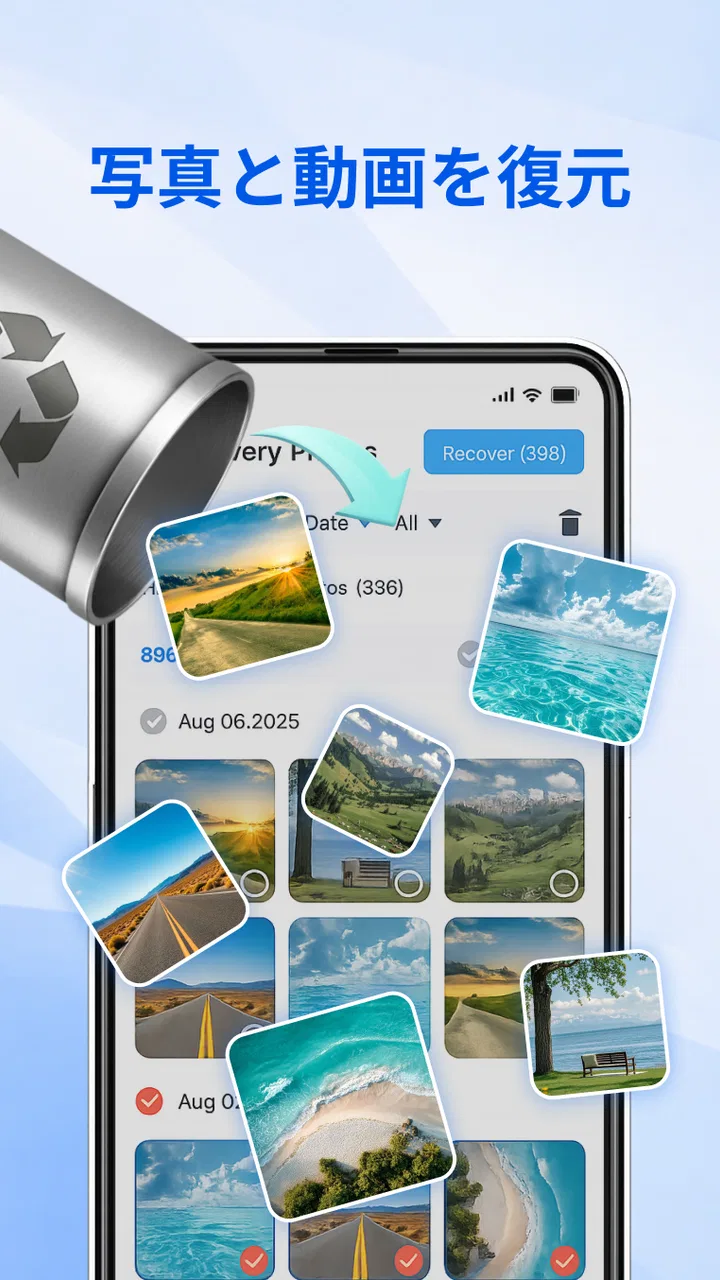
スマートフォンから写真や動画をうっかり消してしまったとき、まず試したいのが「Quick Photo & File Recovery」です。私は、端末内に残っているデータを探し出して復元するためのツールとして使ってみました。操作の目的がはっきりしていて、難しい編集機能や複雑な設定を覚える必要がない点は、初めて復元アプリを使う人にも向いています。
このアプリの中心は、ローカルストレージにある写真・動画・ファイルをスキャンし、復元候補を探すことです。クラウド上のバックアップを管理するアプリではなく、今使っている端末の保存領域を確認するタイプなので、探したいデータがスマートフォン内にある可能性がある場合に役立ちます。逆に、別の端末にしか残っていない写真や、すでに完全に上書きされたデータを何でも戻せる道具だと思うと、期待しすぎになりやすいです。
無料で利用できるツールで、対象年齢は3歳以上です。開発元は深圳优蕴秀科技有限公司で、ツール分野のアプリとして公開されています。現在のバージョンは1.2.4、対応する最小OSは8.0です。ストアでは「Quick Photo Recovery」という短い説明が使われていますが、実際には写真だけでなく動画やファイルの確認にも使える点が、このアプリを選ぶ理由になります。
こちらもおすすめ

 Zoom Workplace
は会議の前後にこそ役立つ、仕事の流れをつなぐ使い方
オンライン会議の定番としてだけ使うのはもったいない。予定の確認から参加、共有、会議後の連絡まで、スマートフォンで仕事の段取りを軽くする実用性を見ていきます。使いどころと注意点も率直に紹介。

 Yoga Flex Home App
は家ヨガを続ける助けになるか
始めたばかりの人、毎日動きたい人、画面や空間に制約がある人。Yoga Flex Home Appが合う条件と、期待しすぎないほうがいい点を利用場面ごとに整理します。

 Temu: 億万長者気分でお買い物
Temuはなぜ何度も開かれるのか 安さを「掘り出し物探し」に変える仕掛け
目当ての商品を探す店である以上に、思いがけない安物を見つける遊び場として人を呼び戻すTemu。値引きの強さと、見過ごしにくい不便さを両面から読み解く。」「body

 Pokémon Sleep
眠りを遊びに変えるPokémon Sleep、寝る前から朝の発見まで
睡眠を測るだけではなく、眠る前の準備と朝の発見までをひと続きの習慣にする。カビゴンとポケモンたちの寝顔が、私たちの夜に入り込む仕組みを読み解く。調子のよい日ばかりではない、その不器用さも含めて見つめたい。

 LINEマンガ
を読みっぱなしにしない、本棚と無料話で続ける読書術
無料話を追うだけではもったいない。待てば無料の仕組み、読書履歴、本棚をつなげて、読みたい作品を迷わず楽しむための実践ガイド。課金の判断や通知との付き合い方も率直に解説します。

 Fever:イベント&チケット
Feverで週末の予定を決める。イベント探しから予約までの使いこなし術
イベントを眺めて終わりにしない。興味の登録から日程確認、同行者との相談まで、Feverを次の外出につなげる手順と見落としやすい注意点を解説します。探す時間を減らし、行きたい体験を選びやすくする実用ガイドです。
ニュースデスクの関連記事
ニュースをすべて見る


初めて使う人が知っておきたい復元の流れ
インストール後に最初に意識したいのは、削除に気づいたら端末をできるだけ使い続けないことです。新しい写真を撮ったり、大きな動画を保存したり、アプリを大量にインストールしたりすると、空いた保存領域に別のデータが書き込まれる可能性があります。復元アプリを開く前の使い方が、結果に影響することがあります。
私はまず、復元したいデータの種類を整理してからスキャンを始めるのがおすすめです。「昨日消した旅行写真」なのか、「仕事で受け取ったPDF」なのかによって、結果を確認するときの見方が変わります。写真だけを探したいのに、動画やその他のファイルまで大量に表示されると、見つかった候補を見落としやすくなるからです。
最初の画面では、復元したい対象を急いで決めるより、表示される案内を落ち着いて読みます。端末の保存領域を調べるアプリなので、写真やファイルへのアクセスを求められた場合は、目的を理解したうえで進める必要があります。ここで許可を曖昧にすると、スキャンが始まらない、または結果が十分に表示されないことがあります。
スキャンを開始したら、途中でアプリを閉じたり、別の作業を重ねたりしないほうが安心です。端末内のデータを確認する処理は、保存容量や対象ファイルの量によって体感が変わります。私は、急いでいるときほど何度もボタンを押すのではなく、処理が終わるまで画面を確認する使い方を勧めます。
最初の成功体験は小さなファイルで作る
初回から大切なアルバム全体を復元しようとするより、まずは最近削除した写真や小さなファイルを一つ探すほうが、アプリの仕組みを理解しやすいです。候補が表示されたら、サムネイルやファイル名、種類を見比べ、目的のものを選びます。似た写真が複数出た場合は、撮影内容だけでなく、ファイルの見え方や保存場所も確認すると選び間違いを減らせます。
復元先を選べる画面が表示されたときは、元の場所にすぐ戻すより、別の分かりやすいフォルダーを使う考え方もあります。元の場所に同名ファイルがあると、後からどれが復元されたものか分かりにくくなるためです。復元後はギャラリーやファイル管理画面で実際に開けるかを確認し、必要なら別の場所へ整理します。
復元できたように見えることと、普段どおり使えることは別です。写真なら開いて内容を確認し、動画なら再生できるか、ファイルなら対応アプリで読み込めるかまで確かめるのが大切です。名前だけが戻っていて中身が壊れている場合も考えられるため、復元直後の確認を省かないほうがいいです。
日常の例でいうと、子どもの写真を整理している途中で、残すつもりの一枚まで削除してしまった場面を想像すると分かりやすいです。私はその場合、まず端末で新しい撮影やダウンロードを止め、Quick Photo & File Recoveryで写真を探します。見つかった候補を一枚ずつ確認し、復元後にギャラリーで開けることを確かめてから、通常のアルバムへ移します。この順番なら、復元操作と整理作業が混ざりにくくなります。
結果が多いときに迷わない見方
スキャン結果が表示されたら、見つかった数の多さだけで成功と判断しないことが重要です。キャッシュのような不要な画像、同じ内容の別ファイル、名前の分かりにくい項目が混ざると、目当てのデータを探す作業が長くなります。写真の場合は、サムネイルを中心に確認し、動画や書類は種類とファイル名を手がかりにします。
削除した直後のファイルほど必ず復元できる、と決めつけないほうがいいです。保存領域の状態やファイルの残り方によって、表示される候補の内容や品質は変わります。特に、復元後の写真が低品質だったり、一部しか開けなかったりする場合は、何度も同じ操作を繰り返すより、端末の利用を止めて別の復元手段を検討するほうが合理的です。
ここで覚えておきたい実用的なコツは、復元したファイルを同じ保存領域へ大量に戻さないことです。探しているデータがまだ残っている可能性があるなら、先に必要なものだけを確認し、端末内の整理やコピーは後回しにします。復元を試している最中に新しいデータを増やすと、状況を複雑にしてしまうからです。
よくある戸惑いと、向いていないケース
初めて使う人が戸惑いやすいのは、削除したファイルが必ず一覧に出るわけではない点です。このアプリは端末のローカルストレージを調べる道具なので、別のスマートフォン、パソコン、メッセージアプリの相手側、オンラインサービスだけに残っているデータを直接取り戻す用途には向きません。そうした場合は、元のサービスのごみ箱やバックアップ機能を先に確認するほうが適切です。
また、端末を初期化したあとや、長期間使い続けたあとに消えたデータを探す場合は、復元の見込みを慎重に考える必要があります。アプリを入れれば必ず戻るというものではありません。大切な仕事書類や家族の記録で、どうしても失えないものなら、端末をこれ以上使わず、専門的な復旧サービスや別のバックアップを検討する状況もあります。
プライバシーを特に重視する人は、復元対象を選ぶときに慎重になってください。写真だけを探しているつもりでも、端末内の他の画像やファイルが候補として見えることがあります。必要な種類に絞り、復元後に不要な候補を残さないよう整理するのが安全です。復元アプリを使うこと自体に不安がある人には、普段から端末標準のバックアップを整えておく方法のほうが向いています。
通常のファイル管理アプリとの違いも押さえておきたいところです。ファイル管理アプリは、現在見えているフォルダーを移動・コピー・削除するのが得意です。一方、このアプリは、通常の一覧では見つけにくくなった写真やファイルを探す目的で使います。すでにごみ箱やバックアップに残っているファイルなら、標準機能のほうが確認しやすく、復元ツールを使う必要がない場合もあります。
クラウドバックアップとの比較では、役割がさらに違います。クラウドは事前に保存されていれば、端末を失ったときや機種変更後にも戻しやすい仕組みです。Quick Photo & File Recoveryは、今手元にある端末のローカルストレージを調べるための選択肢です。バックアップの代わりとして常用するのではなく、削除後の最後の確認手段として位置づけるのが現実的です。
評価の高さだけで決めず、使い方で判断する
このアプリは平均4.2の評価で、評価件数はおよそ5,500件あります。インストール数は100万以上に達しており、写真やファイルの復元を試したい人に広く使われていることが分かります。ただし、復元アプリは端末の状態によって結果が変わりやすいので、評価の数字だけで自分のデータも戻ると考えるのは避けたいです。
私が良いと感じたのは、目的が「消えたものを探す」に絞られていることです。写真編集アプリのように余計な機能を覚える必要がなく、必要なときに起動して確認できます。無料で始められるため、まず手元の端末で候補が見つかるかを試したい人にも使いやすい選択肢です。
一方で、復元結果の確認には手間がかかります。候補が多いと、ファイル名だけでは判断しにくいものを一つずつ開くことになります。また、復元できたファイルを整理する作業は別に必要です。ワンタップで過去の状態へ完全に戻すアプリを期待している人には、少し地道に感じられるでしょう。
開発元の深圳优蕴秀科技有限公司によるこのツールは、日常的なデータ管理をすべて任せるものではありません。削除に気づいた直後、端末内に残っている可能性を調べるために使う、目的の限定されたアプリです。この位置づけを理解しておけば、過度な期待をせず、必要な場面で役立てられます。
復元後にしておきたい整理と予防
目的の写真やファイルを戻せたら、そこで作業を終えず、保存場所を分かりやすく整えます。復元された項目を通常のアルバムや書類フォルダーへ移し、ファイル名が不明瞭なら内容が分かる名前に変更します。復元候補を残したままにすると、次に同じデータを探すときに重複して見えることがあります。
重要なデータは、端末内に一つだけ置かないことも大切です。写真なら定期的に別の保存先へコピーし、書類なら必要に応じてバックアップを作ります。このアプリは削除後の確認に便利ですが、事前のバックアップがある場合ほど確実で簡単な復旧はありません。復元できた経験を、次のバックアップ習慣につなげるのが一番の使い方です。
端末を家族と共有する場合は、復元対象を選ぶ前に誰のデータを探しているのかを明確にしてください。似た画像が多い端末では、別の人の写真を誤って復元したり、不要なファイルまで保存したりしやすくなります。個人用の端末でも、仕事と私用のデータが混ざっているなら、復元後の移動先を分けるだけで管理が楽になります。
私が勧める人、別の方法を選ぶ人
このアプリを勧めたいのは、端末内から最近消えた写真や動画、ファイルを自分で確認したい人です。特に、標準のごみ箱を見ても見つからず、クラウドのバックアップにも頼れないときに、次の一手として試す価値があります。操作を一つずつ確認しながら進められる人なら、復元候補の選別も難しくありません。
反対に、すでに端末を初期化した人、別の端末やオンラインサービスにあるデータを探している人、業務上の重要データを確実に戻す必要がある人には、第一候補とは言いにくいです。標準バックアップ、クラウドのごみ箱、元の送信者や保存元への再取得を先に確認し、それでも必要なら専門的な手段へ進むほうが安全です。
私の結論は、「まず端末内を確認したい」ときに試す無料の復元ツールとして、Quick Photo & File Recoveryは分かりやすい選択肢だということです。復元を保証する魔法の道具ではありませんが、削除直後の行動を落ち着かせ、写真・動画・ファイルを探すきっかけを作ってくれます。インストールしたら、端末の使用を控え、対象を絞り、小さなファイルで流れを確認する。この三つを守れば、初めてでも無理なく使い始められます。
バージョン1.2.4を使う場合も、結果を確認してから必要なものだけを保存し、復元後は別の場所へのバックアップまで行うのが私のおすすめです。評価4.2、100万以上のインストールという利用の広がりは安心材料になりますが、最終的な成否は端末の状態に左右されます。その前提を理解できる人にとって、このツールは困った瞬間に確認しておきたい実用的な選択肢です。
Quick Photo & File Recoveryに関するよくある質問
01Quick Photo & File Recoveryはどのようなアプリですか?
Quick Photo & File Recoveryは、スマートフォンから誤って削除してしまった写真や動画、各種ファイルの復元を試みるためのアプリです。端末内に残っているサムネイルや一時データ、削除済み領域などをスキャンし、復元可能な項目を一覧で確認できます。ただし、すべてのファイルを必ず元通りに戻せるわけではありません。
02削除した写真やファイルを本当に復元できますか?
復元できるかどうかは、削除してからの時間、端末の種類、保存場所、ファイル形式、そして削除後に新しいデータで上書きされているかによって変わります。削除直後であれば見つかる可能性がありますが、長期間経過したファイルや完全に上書きされたデータは復元が難しくなります。重要なデータは早めにスキャンしてください。
03Quick Photo & File Recoveryの利用にroot化は必要ですか?
基本的なスキャン機能は、root化していない一般的なAndroid端末でも利用できる場合があります。ただし、端末のアクセス制限によって検索できる場所や復元できるファイルの種類が限られることがあります。root権限を求められた場合は、仕組みやリスクを十分に理解し、保証やセキュリティに影響する可能性を確認してから判断しましょう。
04復元したファイルはどこに保存されますか?
復元した写真やファイルは、アプリ内で指定したフォルダーや端末のストレージに保存されることが一般的です。保存先を選べる場合は、元の場所とは別のフォルダー、可能であれば別のストレージへ保存することをおすすめします。同じ保存場所に書き戻すと、まだ復元できるデータを上書きしてしまう可能性があります。
05無料で使えますか?安全に利用できますか?
無料でスキャンできても、復元や一部の高度な機能、広告の削除などに料金が必要な場合があります。ダウンロード前にアプリ内課金、広告、プライバシーポリシー、要求される権限を確認してください。写真やファイルへのアクセス権は機能上必要なことがありますが、不自然に多い権限を求める場合は慎重に利用し、個人情報を含むデータの扱いにも注意しましょう。
メリット
- 削除した写真やファイルを手軽にスキャンできる
- 操作画面がシンプルで初心者にも分かりやすい
- 復元前にファイルをプレビューできる
- 複数のファイル形式に対応している
- 復元したデータを端末内に保存しやすい
デメリット
- すべての削除データを復元できるとは限らない
- 端末の保存状態によってスキャン結果に差が出る
- 深いスキャンには時間がかかる場合がある
- 広告表示が操作の妨げになることがある
- 復元先の空き容量を確保しておく必要がある

Quick Photo & File Recovery
ギャラリー